
Enlever les espaces de début et fin
Pour ne pas alourdir le propos, on utilisera le mot « colonne », mais selon la vue, ce sera « Colonne » ou « Champ ».
- Vue « Table » : Colonne
- Vue « Fiche » : Champ
- Vue « Liste de fiches » : Champ
Lors de la saisie dans un formulaire, voire dans la saisie directe dans Grist, surtout quand les personnes font des copier/coller, des espaces inutiles viennent se glisser en début ou fin d’une chaîne des caractères.
Pour s’en débarrasser, voici quelques astuces.
Fonction utilisée
strip()
Traiter une colonne déjà complétée
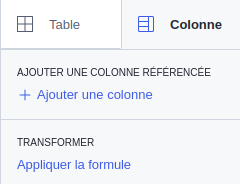
- Dans le panneau de droite, onglet « Colonne », tout en bas, chercher la section « TRANSFORMER« .
- Cliquer sur « Appliquer la formule« .
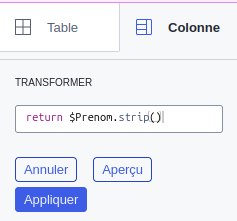
- Un champ de saisie apparaît pré-renseigné ainsi
return $Nom_colonneoù$Nom_colonneest l’identifiant de la colonne/du champ. - Modifier la formule en ajoutant .
strip(). - Cliquer sur « Aperçu » pour tester et sur « Appliquer » pour valider.
Exemple
return $Prenom.strip()Cette formule enlèvera les espaces de début de fin de tous les prénoms de cette colonne.
Traiter les données dès la saisie
Ceci est valable aussi bien pour les données saisies via un formulaire que directement dans Grist.
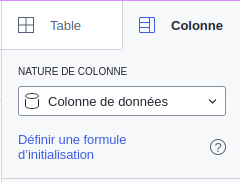
- Dans le panneau de droite, onglet « Colonne », chercher la section « NATURE DE COLONNE« .
- Cliquer sur « Définir une formule d’initialisation« .
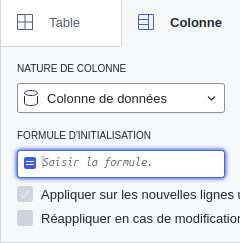
- Un champ de saisie apparaît pour saisir la formule.
- Copier/coller cette formule :
value.strip() - Par défaut la case « Appliquer sur les nouvelles lignes uniquement » est cochée.
- Cocher également la case « Appliquer sur les modifications à : » et choisir « Champ actif (data cleaning) » tout en haut.
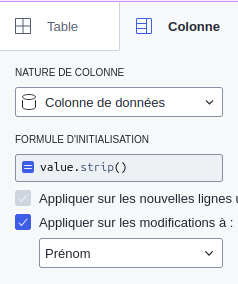

Formule à copier
value.strip()Combo 😉
On peut sans souci combiner deux formules :
value.title().strip()
2 réflexions sur “ Enlever les espaces de début et fin ”